Anaconda环境搭建与基本使用
简介
Anaconda,中文大蟒蛇,是一个开源的Python发行版本,其包含了conda、Python等180多个科学包及其依赖项,包含个人版、商业版、团队版、 企业版,其中个人版是一个免费、易于安装的包管理器、环境管理器和 Python 发行版,包含 1,500 多个开源包,并提供免费社区支持。Anaconda 与平台无关,无论您在 Windows、macOS 还是 Linux 上都可以使用它,因此对于 Python 开发工程师而言,快速搭建 Anaconda 是入门的第一步,本章节将通过与 ChatGTP 对话完成环境搭建,并配以部分实际操作截图。
Tip:
开始本章前,首先确保已按照序章完成 ChatGPT 注册与 AIPRM 插件安装及LLMs 与 Prompt相关基础知识,整个示例全部基于 OpenAI 的 ChatGPT 完成。
Prompt 与 Output
Prompt:
Anaconda 安装与使用
Output:
Anaconda是一种流行的Python发行版,简化了管理Python包和环境的过程。特别适用于数据科学和科学计算,因为它包含了大量预安装的库。

安装Anaconda,您可以按照以下步骤进行:

1.  **下载Anaconda:** 访问Anaconda网站(https://www.anaconda.com/products/individual),下载适合您操作系统(Windows,macOS或Linux)的安装程序。
2.  **运行安装程序:** 下载完成后,运行安装程序,并按照屏幕上的指示在您的系统上安装Anaconda。
3.  **设置环境:** 在安装过程中,您将被询问是否将Anaconda添加到系统的PATH环境变量中。选择此选项可以在任何终端或命令提示符中访问Anaconda的命令。
4.  **完成安装:** 安装完成后,您可以启动Anaconda Navigator,这是一个图形界面,可方便地管理Python环境和包。

现在Anaconda已经安装,您可以使用Anaconda Navigator或通过命令行使用"conda"命令来创建和管理Python环境。

**创建新环境:**

1.  **Anaconda Navigator:** 打开Anaconda Navigator,点击"环境"选项卡,然后点击"创建"按钮。为新环境提供一个名称,并选择您想要使用的Python版本。
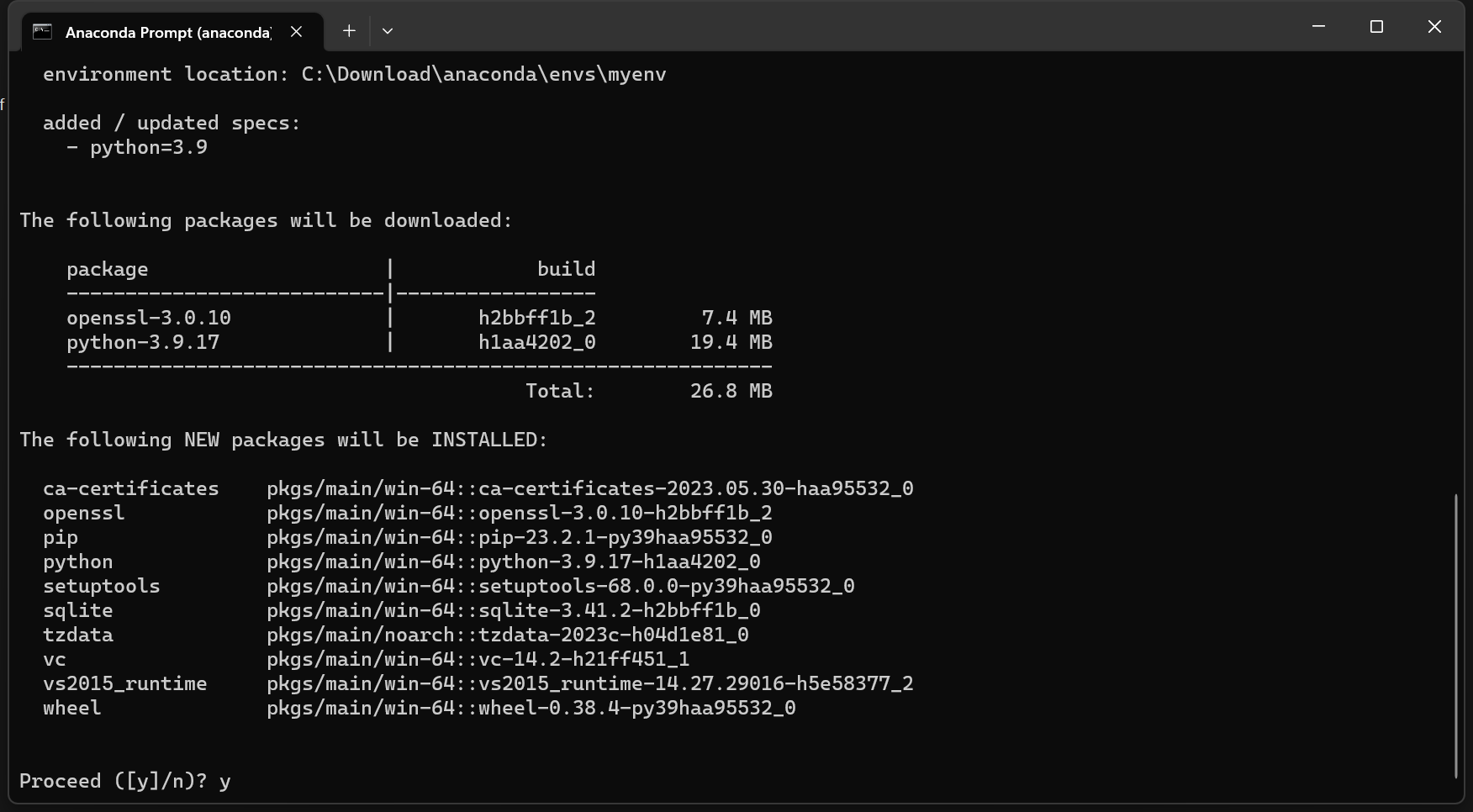
2.  **命令行:** 在终端或命令提示符中使用以下命令来创建一个名为"myenv"的新环境,使用Python 3.9:

    conda create --name myenv python=3.9
- 本地执行效果:
**激活环境:**

1.  **Anaconda Navigator:** 在"环境"选项卡中,您会看到您创建的环境列表。点击"播放"按钮来激活所需的环境。
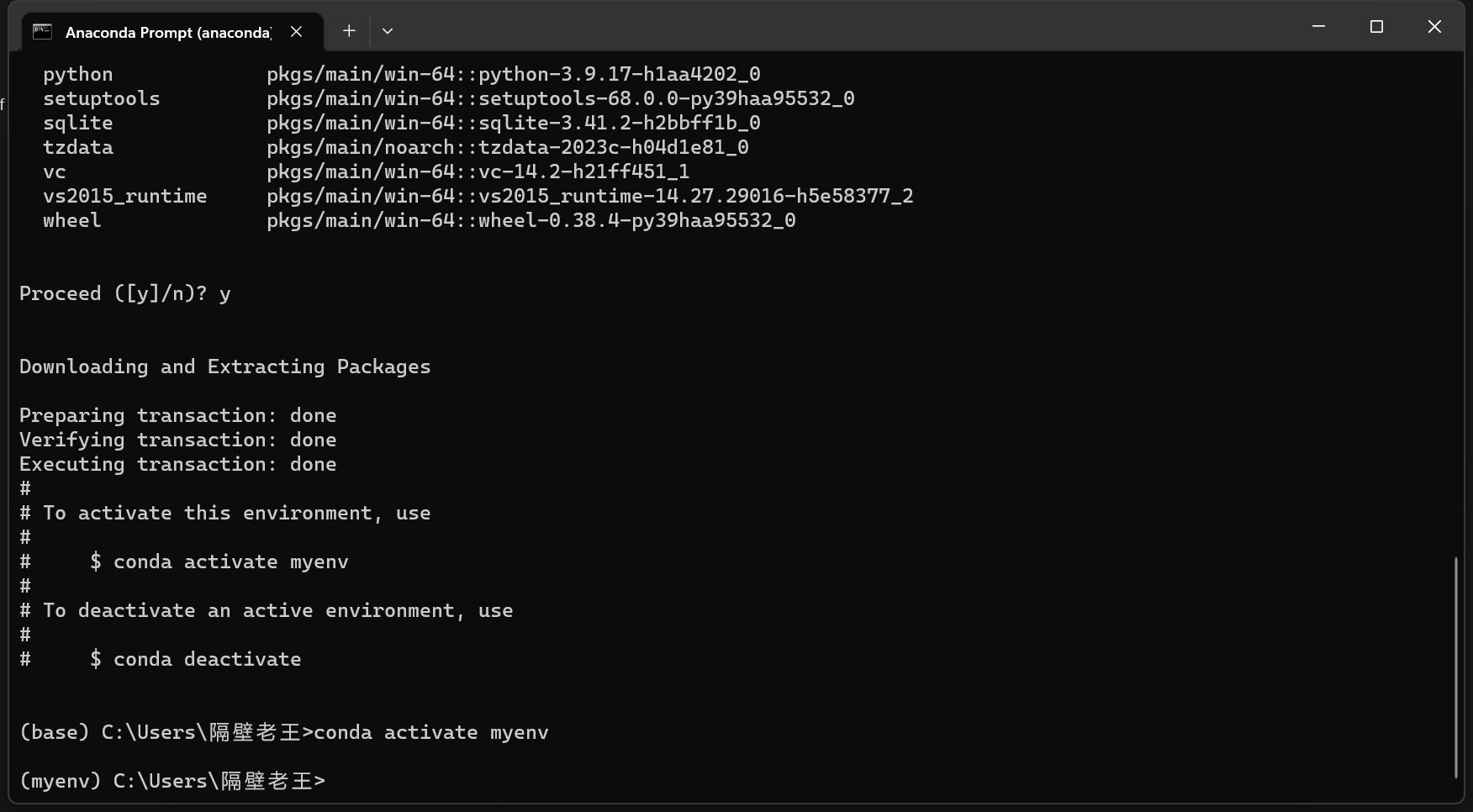
2.  **命令行:** 要激活"myenv"环境,使用以下命令:

    conda activate myenv
- 本地执行效果:
**安装包:**

1.  **Anaconda Navigator:** 在"环境"选项卡中,选择所需的环境,然后点击"未安装"下拉菜单以查看可用的包。搜索要安装的包,选择它,然后点击"应用"。
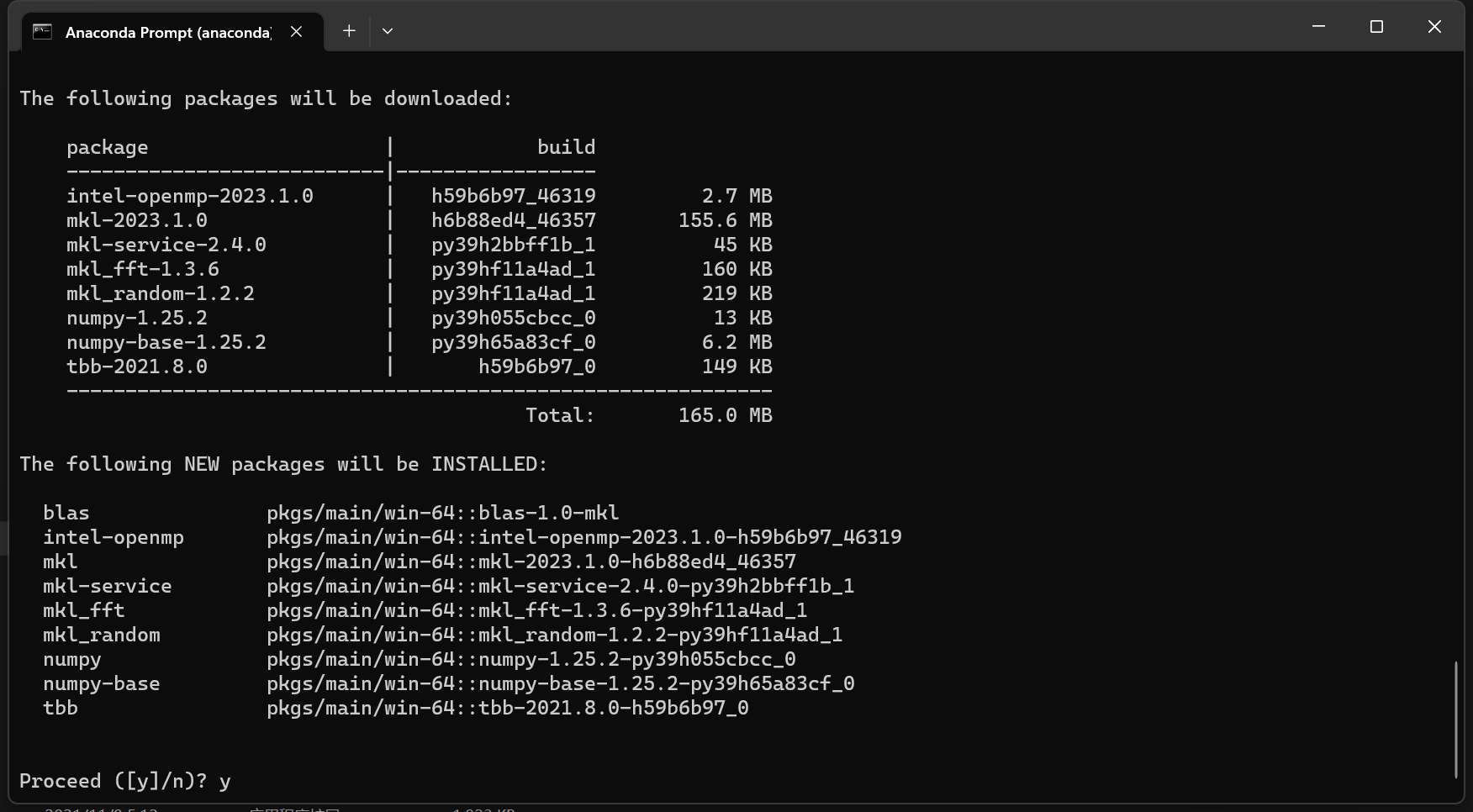
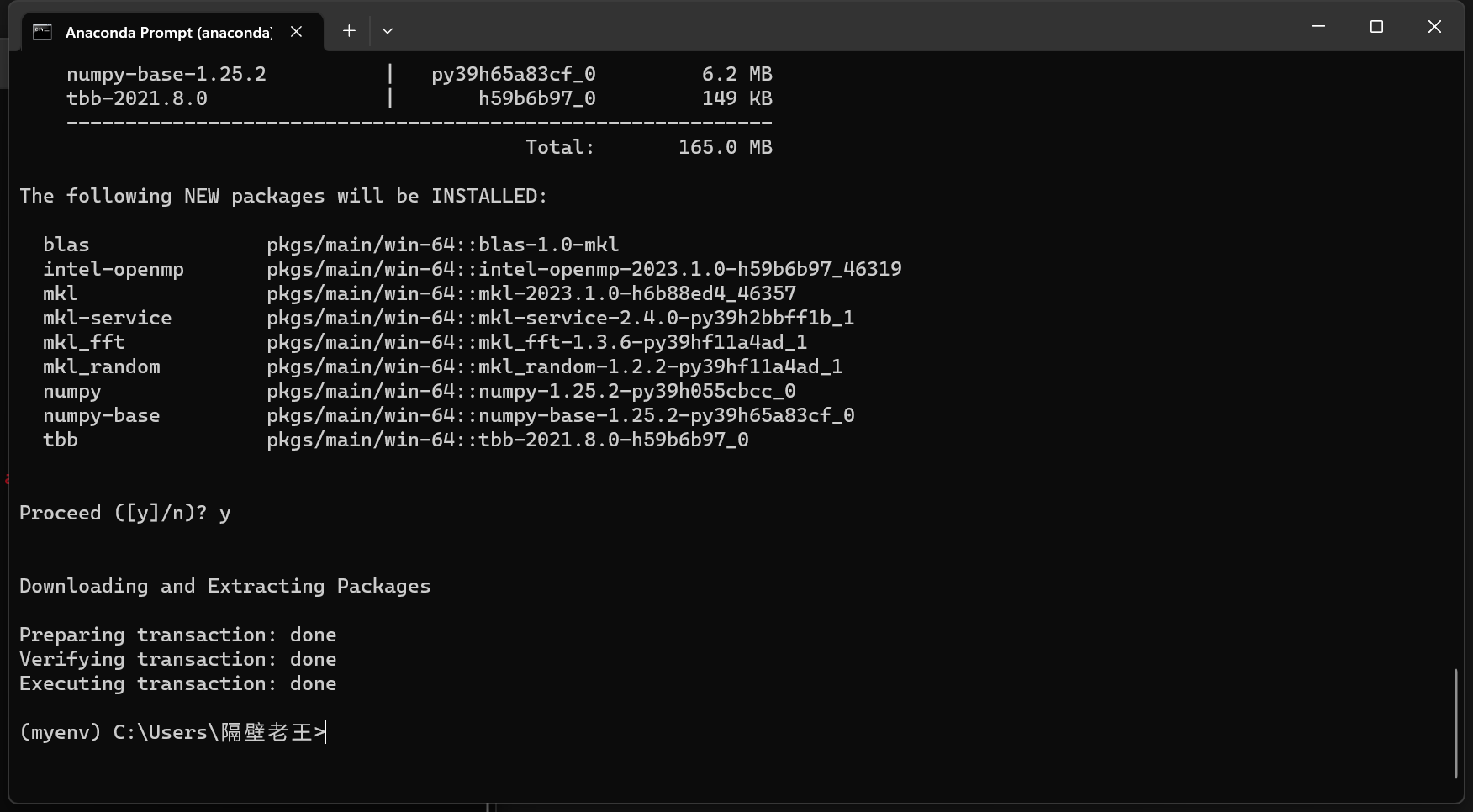
2.  **命令行:** 在激活环境的情况下,可以使用"conda install"命令来安装包。例如:

    conda install numpy
- 本地执行效果:
**停用环境:**

要停用激活的环境并返回基础环境,请使用以下命令:

conda deactivate
- 本地执行效果:

**更新Anaconda:**

要更新Anaconda及所有环境中的包,请使用以下命令:

conda update --all

以上是安装和使用Anaconda的简要概述。它提供了强大且方便的方式来管理Python环境和包,使其成为Python开发人员、数据科学家和研究人员的优秀选择。
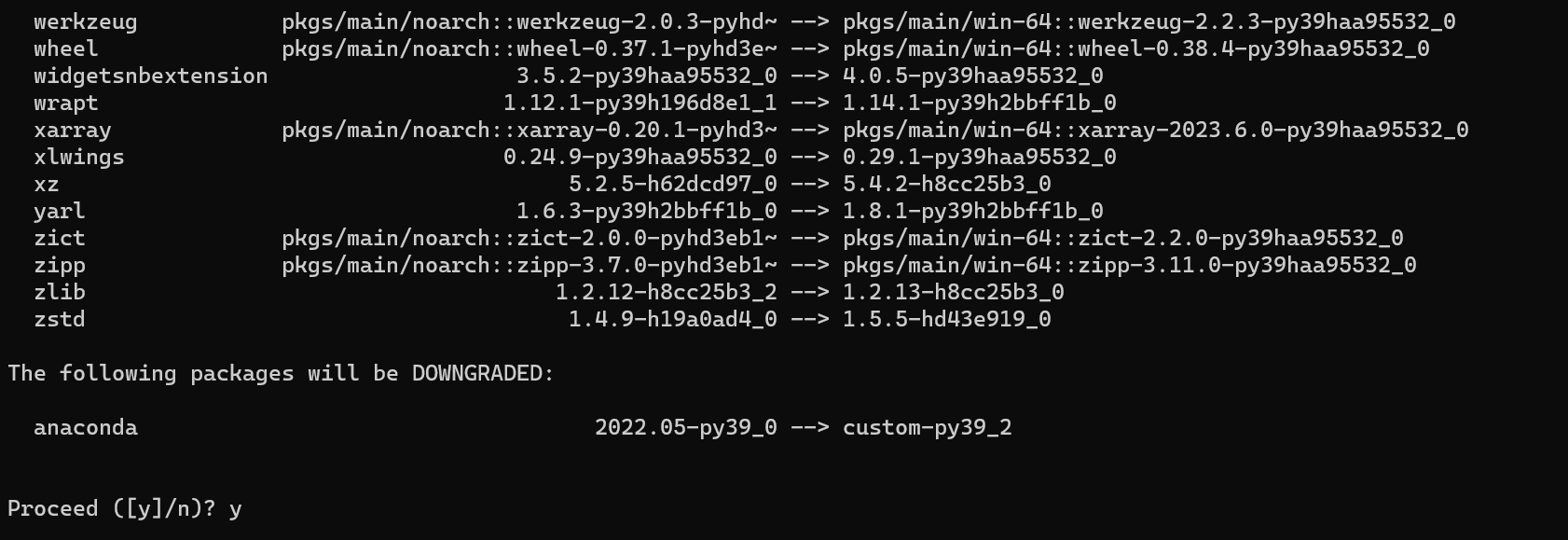
- 本地执行效果: